Hello World! 리버싱
“Hello World!” 프로그램을 디버깅
- 실습 목표
- 1.0 Hello World! 프로그램 (32bit)
- 1.1 HelloWorld.exe 디버깅
- 1.2 프로그램 구성 요소
- 1.3 JMP HelloWor.40104F 실행
- 1.4 Win32 API 호출 코드
- 1.4 어셈블리 언어로 변환 된 main() 함수 찾기
- 2.1 Basecamp
- 2.2 Goto 명령
- 2.3 BP 설치
- 2.4 주석
- 2.5 레이블
- 3.1 원하는 코드 빨리 찾아내는 4가지 방법
- 3.2 코드 실행 방법
- 3.3 코드 실행 실습
- 3.4 문자열 검색 방법
- 3.5 API 검색 방법 - 1
- 3.6 API 검색 방법 - 2
- 4.1 “Hello World!” 문자열 패치
- 4.2 문자열 버퍼 직접 수정
- 4.3 다른 메모리 영역에 새로운 문자열을 생성하여 전달
- 정리 - 디버거 동장 명령(Code Window에서 동작) 요약
- OllyDbg 기초 사용 법
- Assembly 기초 명령어
- 용어
실습 목표
- HelloWold.exe 실행 파일을 디버깅하여 어셈블리 언어로 변환 된 main() 함수 찾기.
- 찾는 과정을 통해서 기본적인 디버거의 사용법과 어셈블리 명령어에 대해 실습
- 디버거를 이용해서 프로그램의 내용을 간단히 패치하는 실습
1.0 Hello World! 프로그램 (32bit)
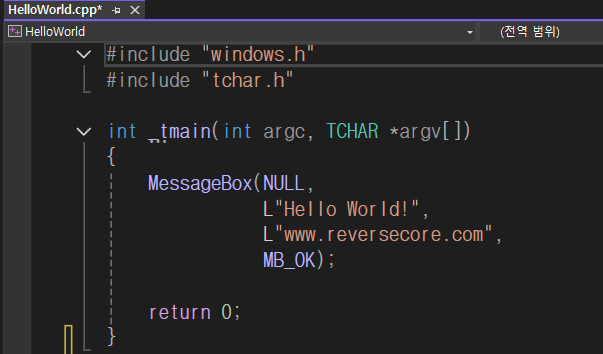
- Visual C++를 이용해 C 언어 HelloWorld.cpp를 빌드
- 소스코드는 Windows API를 사용하여 “Hello World!”가 담긴 MessageBox 출력
- HelloWorld.cpp 빌드 후, 실행 파일(HelloWorld.exe) 생성
#include "windows.h"
#include "tchar.h"

int _tmain(int argc, TCHAR *argv[])
{
	MessageBox(NULL,
			   L"Hello World!",
			   L"www.reversecore.com",
			   MB_OK);

	return 0;
}
1.1 HelloWorld.exe 디버깅
- HelloWorld.exe 파일을 OllyDbg(32bit)로 열기
OllyDbg는 Windows 환경에서 동작하는 디버거(Debugger)로, 주로 어셈블리 언어 수준에서 프로그램의 실행을 분석하는 데 사용 OllyDbg
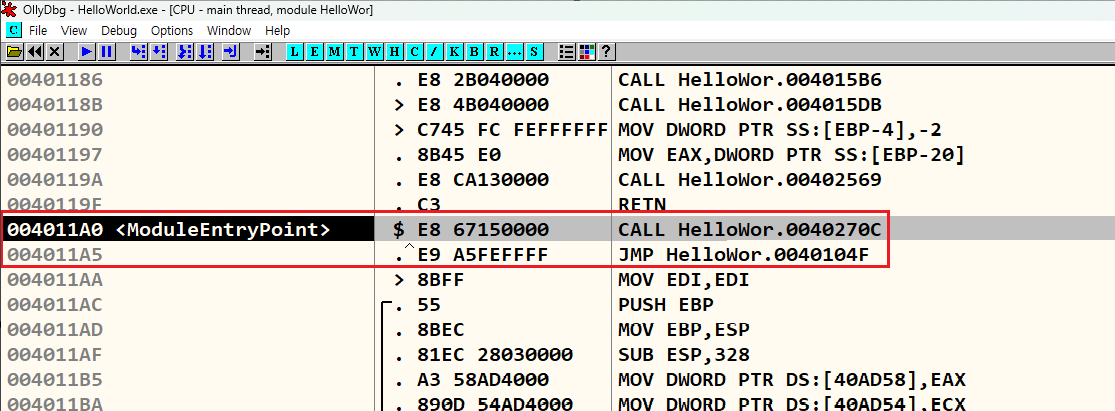
- 디버거가 멈춘 곳은 EP(EntryPoint) 코드로, HelloWorld.exe의 실행 시작 주소
- 시작 주소는 4011A0, CALL, JMP 명령어가 존재
JMP는 무조건적인 점프 명령어로, 프로그램의 흐름을 지정된 위치로 이동, CALL은 특정 함수를 호출하는 명령어
1.2 프로그램 구성 요소
- EP : Windows 실행 파일(EXE, DLL, SYS 등)의 코드 시작점
- Address(004011A0) : 프로세스의 가상 메모리(Virtual Address:VA) 내의 주소
- Instruction(E8 67150000) : IA32(또는 x86) CPU 명령어
- Disassembled code(CALL HelloWor.0040270C) : OP Code를 보기 쉽게 어셈블리로 변환한 코드
- comment : 디버거에서 추가한 주석
EP란 , 프로그램이 실행될때 CPU에 의해 가장 먼저 실행되는 코드 시작 위치
1.3 JMP HelloWor.40104F 실행
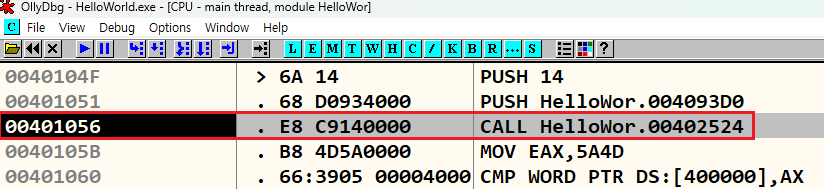
- JMP HelloWor.40104F 명령을 실행하면, 40104F 주소로 이동
- 401056 주소의 CALL 402524 함수 호출 명령어 확인
- 명령어 실행 후, 함수 내부 확인
1.4 Win32 API 호출 코드
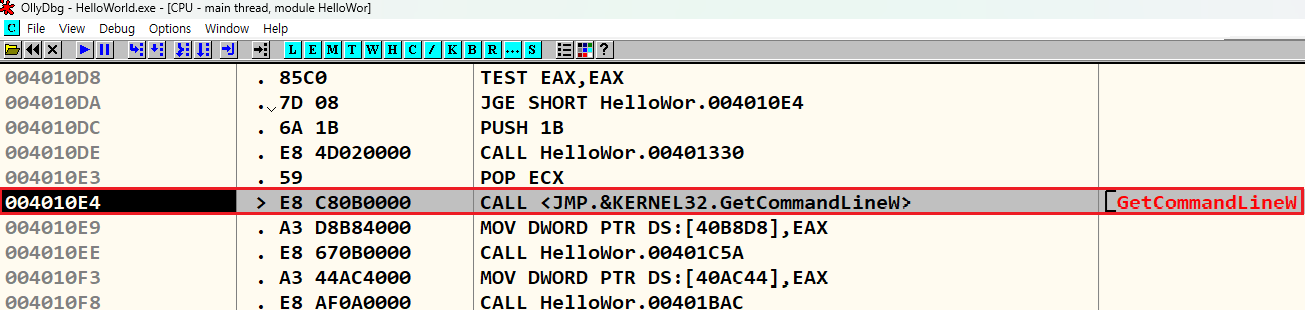
- F7,F8 명령으로 디버깅을 진행하면, 4010E4 주소 확인
- CALL <JMP.&KERNEL32.GetCommandLineW> 명령어는 Win32 API 호출 코드
1.4 어셈블리 언어로 변환 된 main() 함수 찾기
- 계속 디버깅을 진행하면, 401144 주소 확인 후 명령어 실행해서 함수 내부 확인
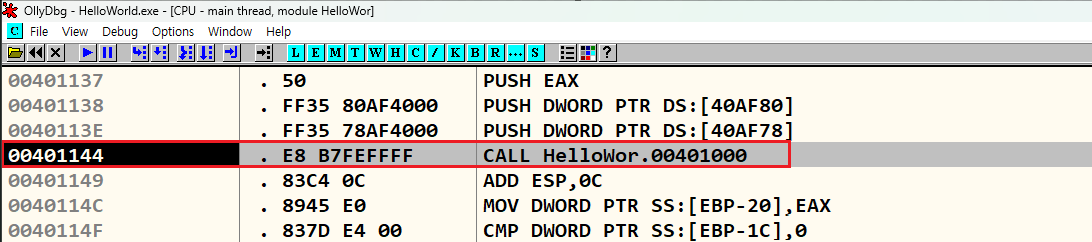
- MessageBoXW() API 호출하는 코드 확인
- 그 API의 파라미터가 “www.reverse.core.com”과 “Hello World!” 문자열
- HelloWorld.cpp의 소스코드와 일치하기 때문에 401000 함수가 바로 main() 함수

2.1 Basecamp
- 베이스캠프는 리버스 엔지니어들이 디버깅을 진행하면서 중간중간 코드에서 분석을 원하는 중요 포인트(주소)를 지정해 놓은 후 그 포인트로 빠르게 갈 수 있는 방법을 기록해 두는 방법이다.
- 베이스캠프를 설치하는 4가지 방법으로는 Goto 명령, BP 설치, 주석, 레이블 등 이 있다.
2.2 Goto 명령
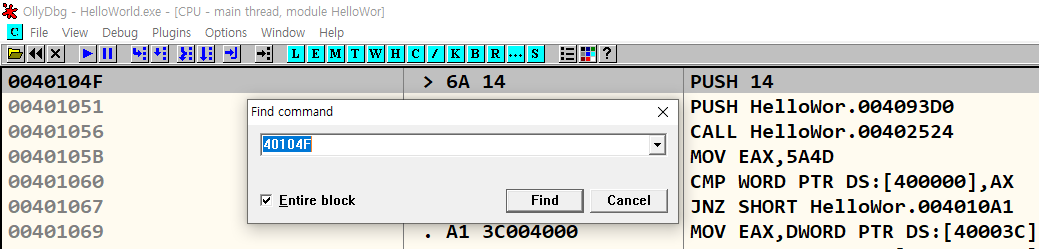
- HelloWorld.exe를 디버깅하고, 40104F 주소를 베이스캠프로 설정
- Go to[Ctrl+G] 다이얼로그에 40104F 주소 입력
2.3 BP 설치
- 베이스캠프로 가는 또 다른 방법은 BP(Break Point)를 설치[F2], 하고 실행[F9]하는 것이다.
- 디버거는 현재 실행 위치에서부터 프로세스를 실행하다가 BP가 걸린 곳에서 멈추게 된다.

- 메인 메뉴의 View - Breakpoints를 선택(단축키 [ALT+B])하면, BreakPoints 목록이 나타남.

2.4 주석
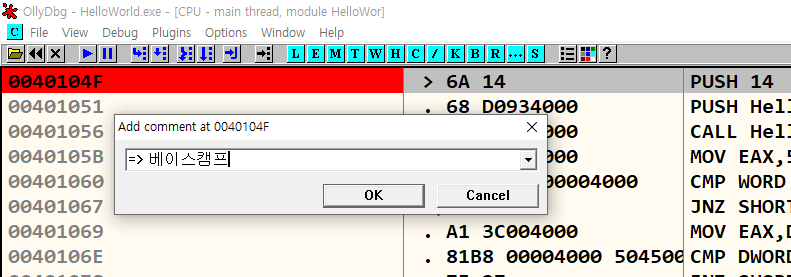
- [;] 단축키로 주석(Comment)을 달고, 주석을 찾아 가는 방법
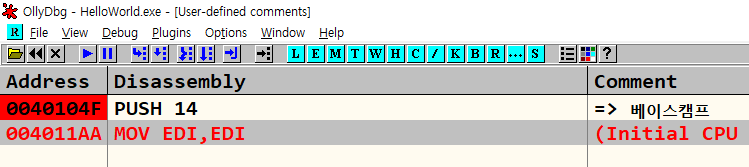
- 마우스 우측 메뉴의 Search for-User-defined comment 항목을 선택하면, 사용자가 입력한 주석들이 표시가 됨
2.5 레이블
- 레이블(Lable)은 원하는 주소에 특정 이름을 붙여주는 기능
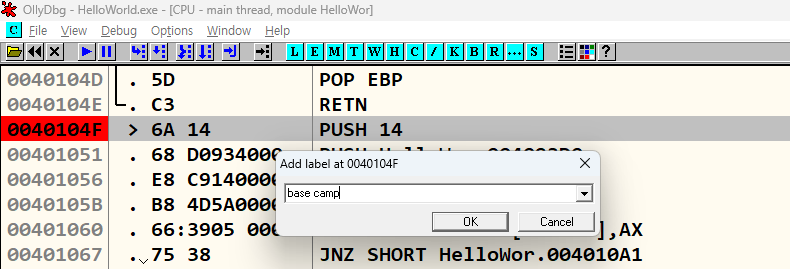
- 40104F 주소에 커서를 위치시킨 후 단축키 [:]를 이용해 레이블을 입력
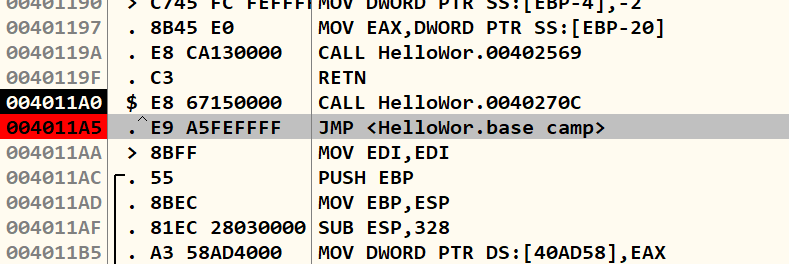
- 4011A5 주소에 40104F 주소를 해당 레이블로 표시
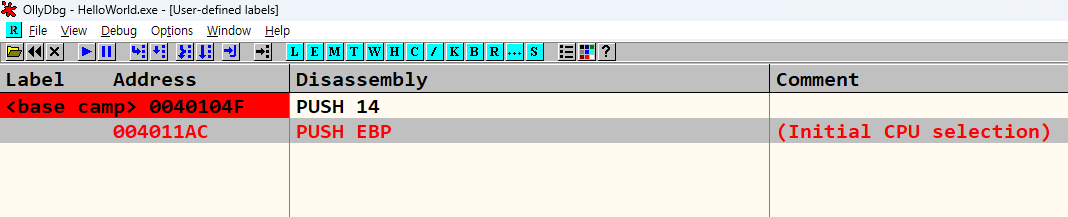
- 레이블도 주석과 마찬가지로 검색이 가능
- 마우스 우측 메뉴의 ‘Search for - User defined labels’ (Initial CPU selection이라고 표시된 부분은 현재 커서 위치를 나타냄)
3.1 원하는 코드 빨리 찾아내는 4가지 방법
- Hello World.exe 프로그램이 “Hello World!” 메시지 박스를 출력한다는 것을 이미 알고 있다.
- Win32 API 개발자들이라면 MessageBox() API 함수가 머릿속에 떠오를 것이다.
- 이렇게 프로그램의 기능이 명확한 경우는 그냥 실행만 해봐도 내부 구조를 대략적으로 추측할 수 있다.
3.2 코드 실행 방법
- 코드 실행 방법의 원리는 아래와 같다.
- 필요한 코드는 main() 함수의 MessageBox() 함수 호출 코드
- HelloWorld.exe를 디버깅하다 보면, 언젠가 main()함수의 MessageBox()함수가 실행되어 “Heelo World!” 메시지 박스가 출력된다.
3.3 코드 실행 실습
- 베이스캠프(40104F)에서부터 명령어를 한 줄씩 실행[F8]한다.
- 몇 번 반복해보면 특정 함수를 호출한 이후에 메시지 박스가 나타나는 것을 파악할 수 있음
- 바로 그 함수가 main() 함수이다.
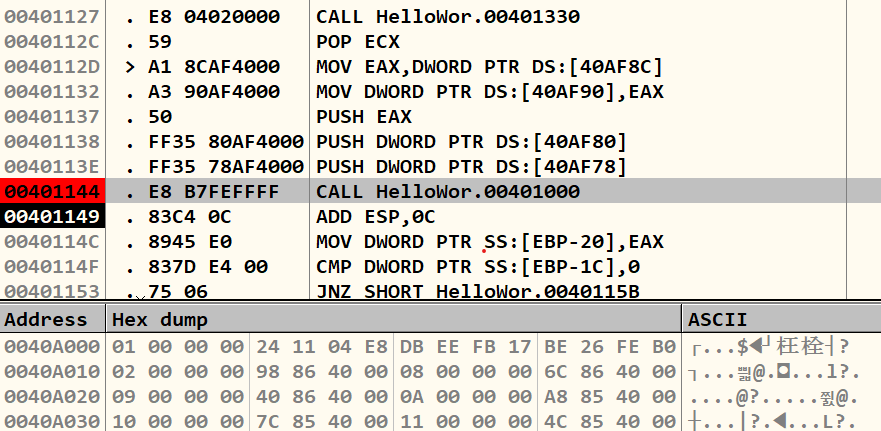
- 40114 주소에 있는 CALL 00401000 명령어에서 호출하는 함수 주소(401000)로 가보면(Step Into[F7]), main() 함수의 코드 영역
- 401002와 401007 주소의 PUSH 명령어는 메시지 박스에 표시될 문자열을 스택(Stack)에 저장하여 MessageBoxW() 함수에 파라미터로 전달

3.4 문자열 검색 방법
- OllyDbg가 디버깅할 프로그램을 처음 로딩할 때 사전 분석 과정을 거침.
- 프로세스 메모리를 훑어서 참조되는 문자열과 호출되는 API들을 뽑아내서 따로 목록으로 정리
- 마우스 우측 메뉴 - Search for - All referenced text strings
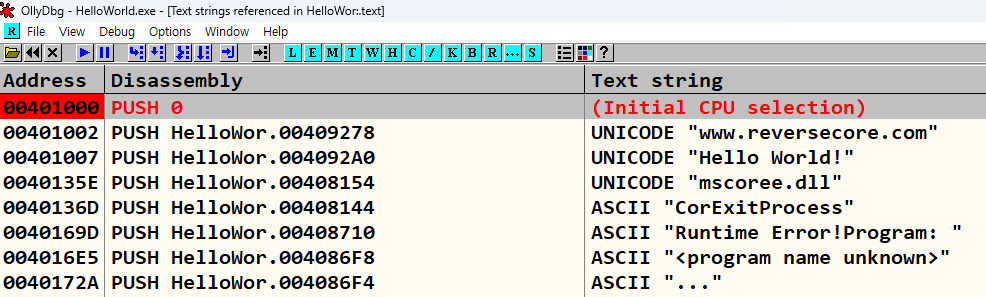
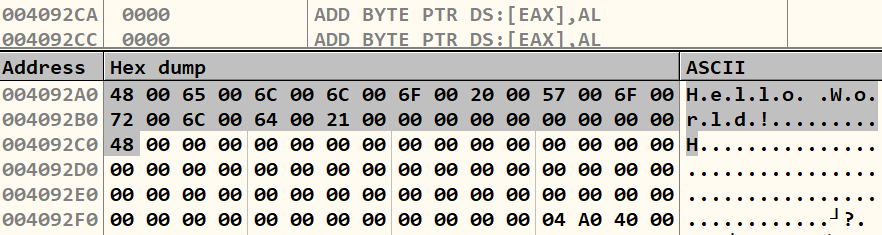
- 401007 주소의 PUSH 004092A0 명령어가 있는데, 이 명령어에서 참조되는 4092A0 주소에 있는 문자열의 확인을 위하여 OllyDbg의 덤프(Dump) 창에서 확인
- 유니코드(UniCode)로 된 “Hello World!” 문자열 확인
- 유니코드는 전 세계의 모든 문자를 일관되게 표현하고 처리할 수 있도록 설계된 문자 인코딩 표준
3.5 API 검색 방법 - 1
- Windows 프로그래밍에서 모니터 화면에 뭔가를 출력하려면 Win32 API를 사용하여 OS에게 화면 출력을 요청해야 함.
- 따라서 프로그램의 기능을 보고 사용되었을 법한 Win32 API 호출을 예상하여, 그 부분을 찾을 수 있다면, 디버깅이 매우 간편
- 코드에에서 사용된 API 호출 목록만 보고 싶을 때는 All intermodular calls 명령을 사용.
3.6 API 검색 방법 - 2
- Packer/Protector를 사용하여 실행 파일을 압축(또는 보호)해버리면, 파일 구조가 변경되어 OllyDbg에서 API 호출 목록이 보이지 않는다.
- 이런 경우에는 프로세스 메모리에 로딩된 라이브러리에 직접 BP를 걸어 보는 것이다.
- 실제로 API는 C:\Windows\system32 폴더에 *.dll 파일 내부에 구현되어 있다.
- View - Memory 메뉴를 선택 (단축키 [Alt+M])
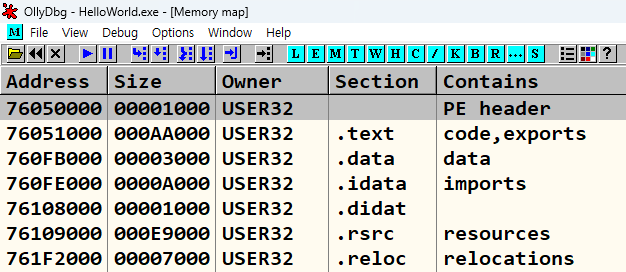
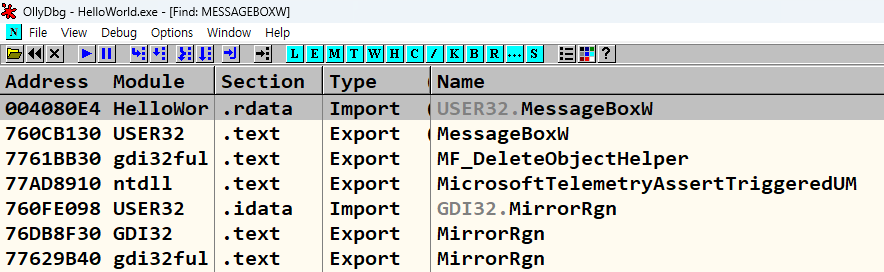
- Name in all modules 명령을 사용하고, 나타나는 창에서 Name 으로 정렬시키고, MessageBoxW를 타이핑
- USER32 모듈에서 Export type의 MessageBoxW 함수를 선택
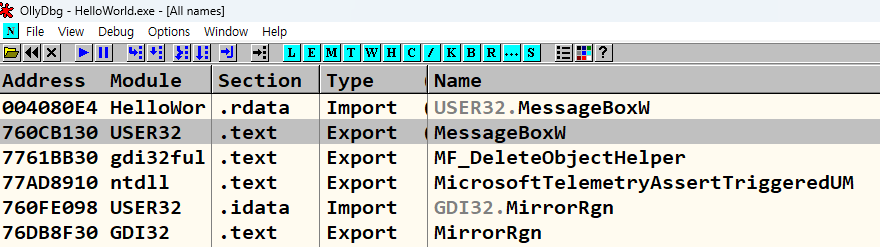
- 주소를 보면 Hello World.exe에서 사용되는 주소와 확연히 틀리다는 걸 알 수 있음.
- 이곳에 BP를 설치[F2]하고, 실행[F9]
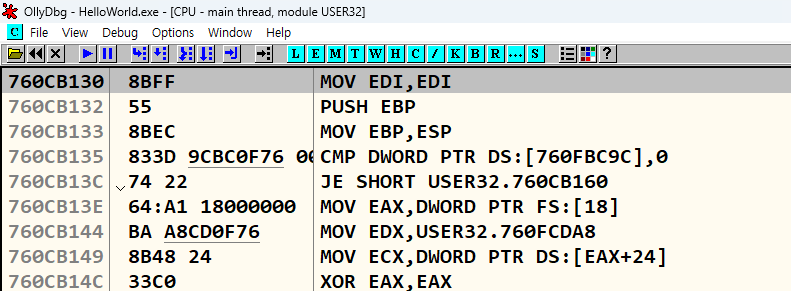
- 예상대로 MessageBoxW 코드 시작에 설치한 BP에서 실행이 멈춤
- 레지스터(Register) 창의 ESP 값이 19FF1C인데, 이것은 스택의 주소
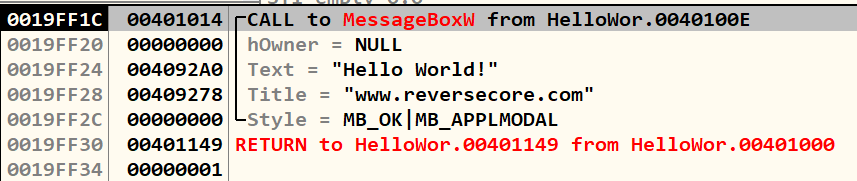
- ESP의 값 19FF1C에 있는 리턴 주소 401014는 HelloWorld.exe의 main 함수내의 MessageBoxW 함수 호출 바로 다음의 코드
- MessageBoxW() 함수의 RETN 명령어에 BP를 설치한 후 실행
- 도중에 메시지 박스가 나타나면 [확인]을 선택.
- 마지막으로 RETN 명령어에서 디버깅이 멈추면 StepInto[F7]/StepOut[F8] 며령으로 리턴 주소 401014로 갈 수 있음.
4.1 “Hello World!” 문자열 패치
- 디버거를 이용해서 프로그램의 내용을 간단히 패치하는 실습
- 디버깅을 재실행[Ctrl+F2]하고, main 함수 시작 주소(401000)까지 실행
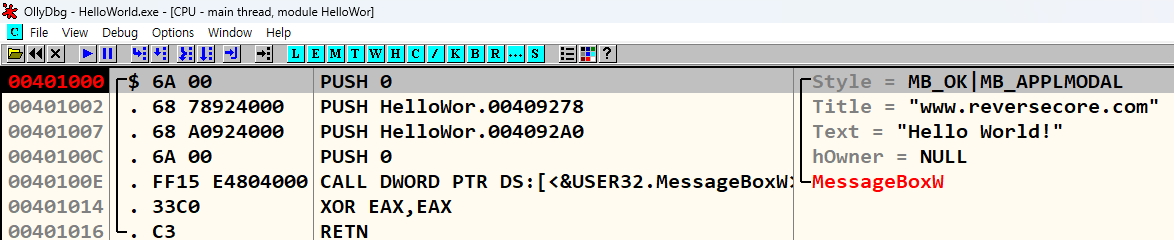
4.2 문자열 버퍼 직접 수정
- MessageBoxW 함수의 전달인자 4092A0의 문자열(“Hello World!”) 버퍼를 직접 수정하는 방법
- 덤프 창에서 Go to 명령[Ctrl+G]으로 4092A0 주소로 이동
- 4092A0 주소를 마우스로 선택한 후 [Ctrl+E] 단축키로 Edit 다이얼로그를 띄움
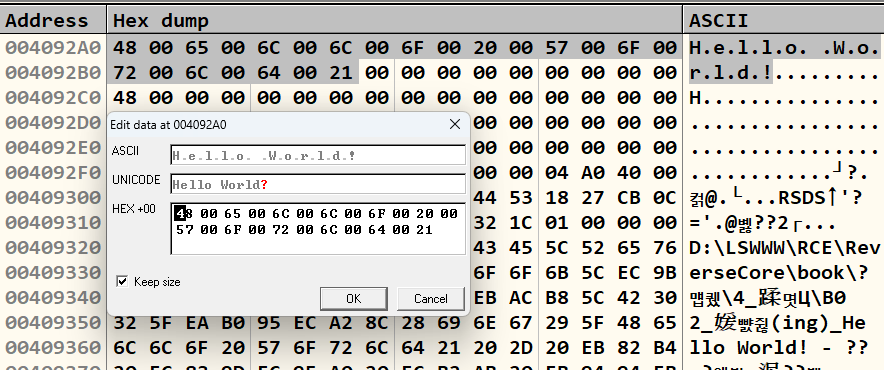
- Edit 다이얼로그의 “유니코드” 항목에 “Hello Reversing” 문자열을 입력.
- 유니코드 문자열은 2바이트 크기의 NULL로 끝나야 하는 규칙이 존재
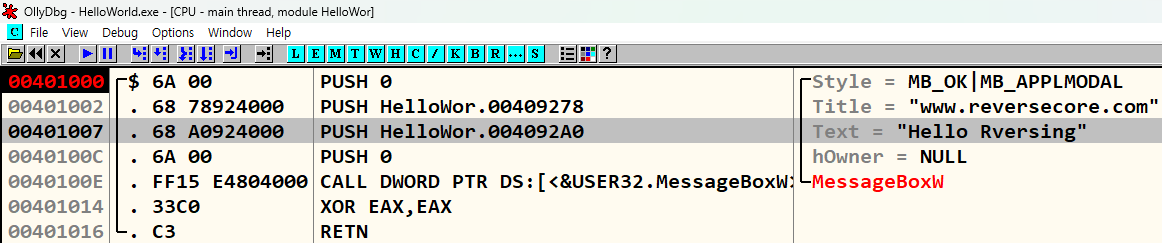
- MessageBoxW() 함수에 전달되는 파라미터의 내용을 변경
- [F9] 키를 눌러 실행시키면 패치된 문자열이 나타남
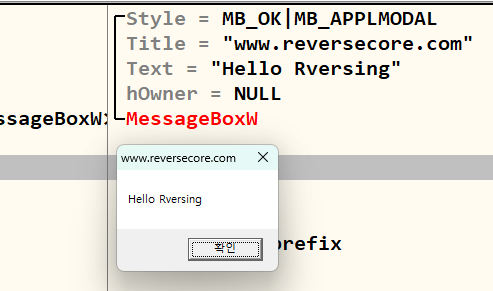
- 일반적으로 원본 문자열 뒤쪽에 어떤 의미 있는 데이터가 존재할 수 있기 때문에 원본 문자열이 길이를 넘어가는 문자열로 덮어쓰는 것은 위험
4.3 다른 메모리 영역에 새로운 문자열을 생성하여 전달
- 더 긴 문자열(“Hello Rversing World!!!”)로 패치
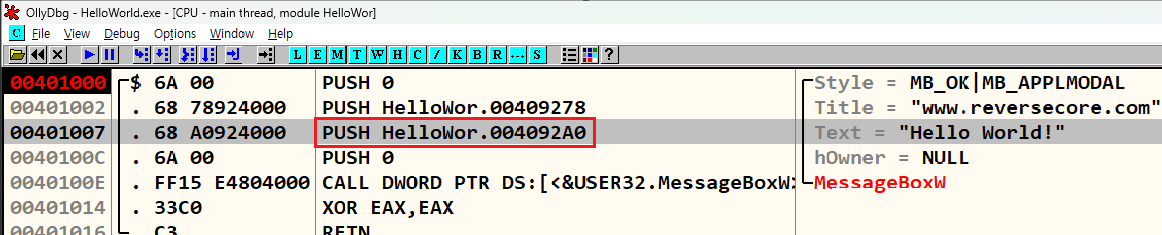
- 401007 주소의 PUSH 004092A0 명령은 4092A0 주소의 “Hello World!” 문자열을 파라미터로 전달하고 있음
- 이 문자열 주소를 변경해서 전달한다면, 메시지 박스에는 변경된 문자열이 출력됨
- dump 창에서 4092A0 주소 아래로 내리다 보면 NULL padding 영역이 존재
- 프로그램에서 사용되지 않는 NULL padding 영역 확인
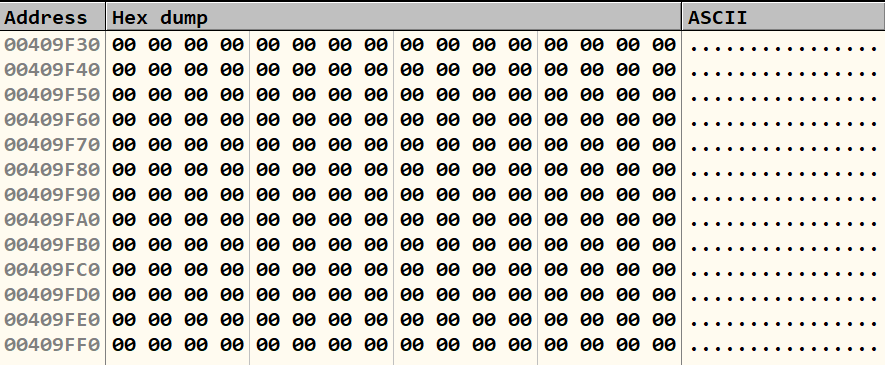
- 프로그램이 메모리에 로딩될 때 최소 기본 단위(보통 1000)가 있다. 비록 프로그램 내에서 메모리를 100 크기만큼 사용한다고 해도 실제로 메모리에 로딩될 때는 최소 기본 단위인 1000만큼의 크기가 잡힘
- NULL padding 공간을 문자열 버퍼로 사용해서 MessageBoxW 함수에 전달
- 끝부분의 적당한 위치(409F50)에 패치 문자열(“Hello Rversing World!!!”) 삽입
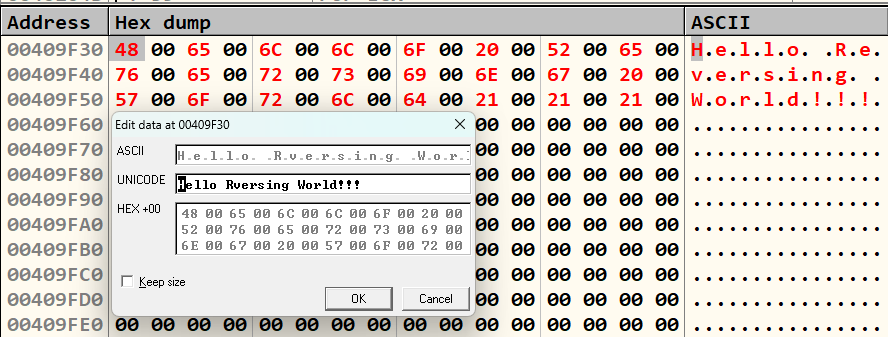
- MessageBoxW() 함수에게 새로운 버퍼 주소(409F50)를 파라미터로 전달
- Code 창에서 401007 주소 위치에 놓고 Assemble 명령(단축키 [Space])어 입력
- ‘PUSH 409F50’ 명령어 입력
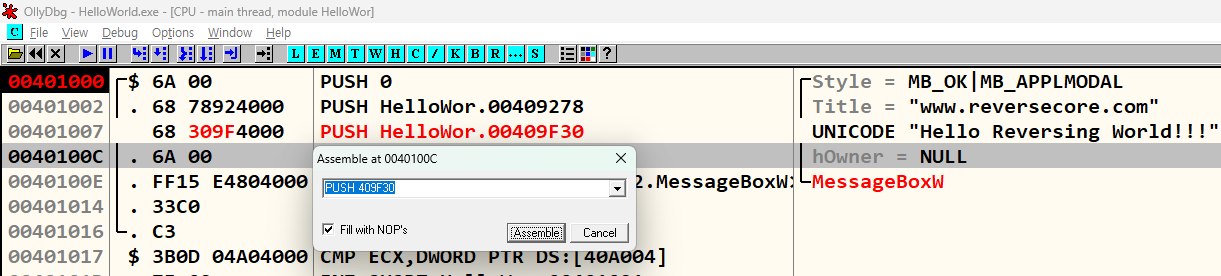
- 마지막으로 OllyDbg를 실행하면 ‘Hello Rversing World!!!’ 출력
정리 - 디버거 동장 명령(Code Window에서 동작) 요약
OllyDbg 기초 사용 법
| 명령어 | 단축키 | 설명 |
|---|---|---|
| Step Into | [F7] | 하나의 OP Code 실행(CALL 명령을 만나면 그 함수 코드 내부로 따라 들어감) |
| Step Over | [F8] | 하나의 OP Code 실행(CALL 명령을 만나면 따라 들어가지 않고 그냥 함수 자체를 실행함) |
| Restart | Ctrl+[F2] | 다시 처음부터 디버깅 시작(디버깅을 당하는 프로세스를 종료하고 재실행시킴) |
| Go to | Ctrl+[G] | 원하는 주소를 찾아감(코드를 확인할 때 사용, 실행되는 것은 아님) |
| Run | [F9] | 실행(BP가 걸려있으면 그곳에서 실행이 정지됨) |
| Execute till return | Ctrl+[F9] | 함수 코드 내에서 RETN 명령어까지 실행(함수 탈출 목적) |
| Execute till cursor | [F4] | cursor 위치까지 실행함(디버깅하고 싶은 주소까지 바로 갈 수 있음) |
| Comment | [;] | Comment 추가 |
| User-defined label | 마우스 메뉴 Search for-User-defined label | 사용자가 입력한 Label 목록 보기 |
| Breakpoint | [F2] | BP(BreakPoint) 설정/해제 |
| All referenced text strings | 마우스 메뉴 Search for-All referenced text strings | 코드에서 참조되는 문자열 보기 |
| All intermodular calls | 마우스 메뉴 Search for-All intermodular calls | 코드에서 호출되는 모든 API 함수 보기 |
| Name in all modules | 마우스 메뉴 Search for-Name in all modules | 모든 API 함수 보기 |
| Edit data | Ctrl+[E] | 데이터 편집 |
| Assemble | [Space] | 어셈블리 코드 작성 |
| Copy to executable file | 마우스 메뉴 Copy to executable file | 파일의 복사본 생성(변경 사항 반영됨) |
Assembly 기초 명령어
| 명령어 | 설명 |
|---|---|
| CALL XXXX | XXXX 주소의 함수를 호출 |
| JMP XXXX | XXXX 주소로 점프 |
| PUSH XXXX | 스택에 XXXX 저장 |
| RETN | 스택에 저장된 복귀 주소로 점프 |
용어
| 용어 | 설명 |
|---|---|
| VA(Virtual Address) | 프로세스의 가상 메모리 |
| OP code(OPeration code) | CPU 명령어(바이트 code) |
| PE(Portable Executable) | Windows 실행 파일(EXE, DLL, SYS 등) |